快速开始
欢迎使用 VocoType
VocoType 是一款以“离线、本地可控”为核心的语音输入/转写工具。
本指南按“从下载安装到能正常上屏”的路径组织,你可以按步骤一步步验证是否配置正确。
1. 下载与安装
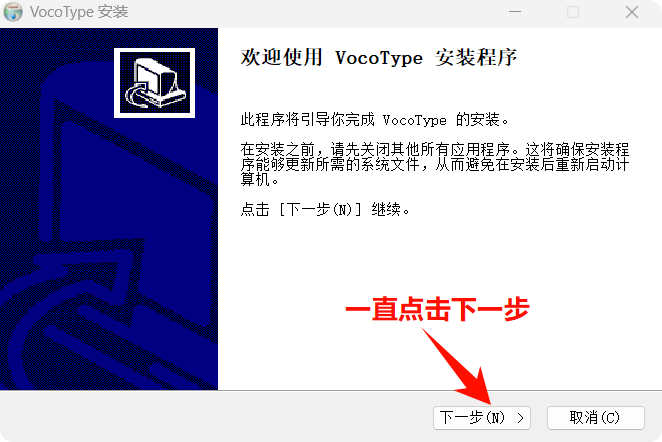
Windows 用户
- 下载安装包(
.exe)。 - 双击运行,按照提示完成安装。
- 系统要求:支持 Windows 10 (64位) 及以上。
- 提示:首次运行通常需要下载模型文件;完成后可在离线环境使用(具体以软件界面提示为准)。
macOS 用户
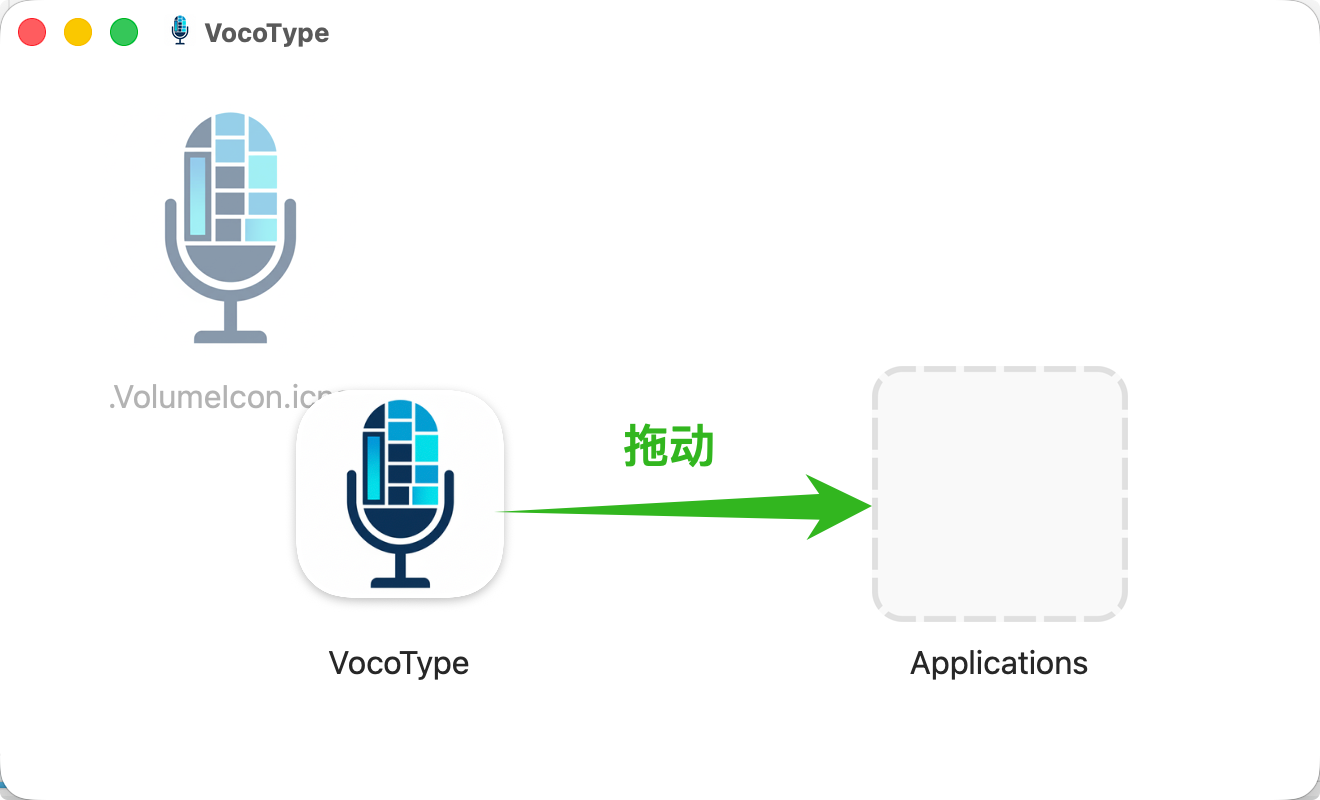
- 下载安装包(
.dmg)。 - 将 VocoType 拖入
Applications文件夹。 - 系统要求:支持 macOS 12 Monterey 及以上。
- 关键步骤:首次打开时,系统会请求麦克风权限和辅助功能权限(用于模拟键盘输入)。请务必点击**"允许"**,否则软件无法听到您的声音或将文字打字上屏。
2. 首次运行:模型初始化
VocoType 的核心优势在于本地模型。首次启动时,软件会自动下载必要的 AI 模型文件(约 500MB)。
- 启动软件,您会看到一个悬浮球或主界面。
- 界面显示 "正在下载模型" 及进度条。
- 请耐心等待,下载速度取决于您的网络环境。
- 当界面显示 "按 F2 或点击开始" 时,表示模型已就绪!
遇到下载失败? 别担心,您可以点击界面上的"手动下载"链接,或查看 手动模型安装指南 进行离线安装。
3. 快速上手:开始说话
VocoType 的设计理念是"无感融入"。您无需切换输入法,它能配合任何软件使用。
方式一:快捷键(默认模式)
- 将光标点击在任意输入框。
- 按住键盘上的
F2键。 - 开始说话。
- 说完后,松开
F2键。 - 文字将瞬间出现在光标处。
喜欢"点击"模式? 您可以在 设置 -> 系统 中关闭 "按住说话" 选项,实现"点击说话,再次点击结束"的操作习惯。
方式二:悬浮页控制
- 点击桌面上的 VocoType 悬浮球(麦克风图标)。
- 图标变红,表示正在录音。
- 再次点击图标结束录音,文字上屏。
4. 核心功能一览
🔒 离线识别与隐私边界
语音识别在本地完成;如果你开启了 AI 优化(可选功能),会把“文本内容”发送到你配置的模型服务商处理。是否开启取决于你的隐私要求。
🎯 专属词库定制
总是把"张伟"识别成"章伟"?
- 进入 设置 -> 替换词表。
- 添加规则:原词
章伟-> 替换为张伟。 - 下次识别将自动修正,越用越顺手。
✨ AI 深度优化(进阶)
想要润色口语或生成会议纪要?
- 进入 设置 -> AI 优化 开启功能。
- 配置 DeepSeek 或智谱 AI 的 Key。
- 体验由大模型加持的智能输入。(详细教程请看 AI 优化使用指南)
5. 常见问题
Q: 按下快捷键没有反应?
A: 请检查是否与其他软件快捷键冲突。您可以在 设置 -> 快捷键 中修改为 F1、Caps Lock 或其他按键。
Q: 识别出的字是繁体中文?
A: VocoType 默认输出简体中文。如果出现繁体,请检查您的系统语言设置或输入法状态。
Q: 怎么退出软件?
A: 右键点击任务栏(Windows)或菜单栏(macOS)的小图标,选择"退出"。
开启您的高效之旅
现在,试着按下 F2,用两三句短句测试是否能稳定上屏;如果发现固定错词,再把它们加入替换词典即可。