字幕导出
字幕导出:生成可导入剪辑软件的字幕文件
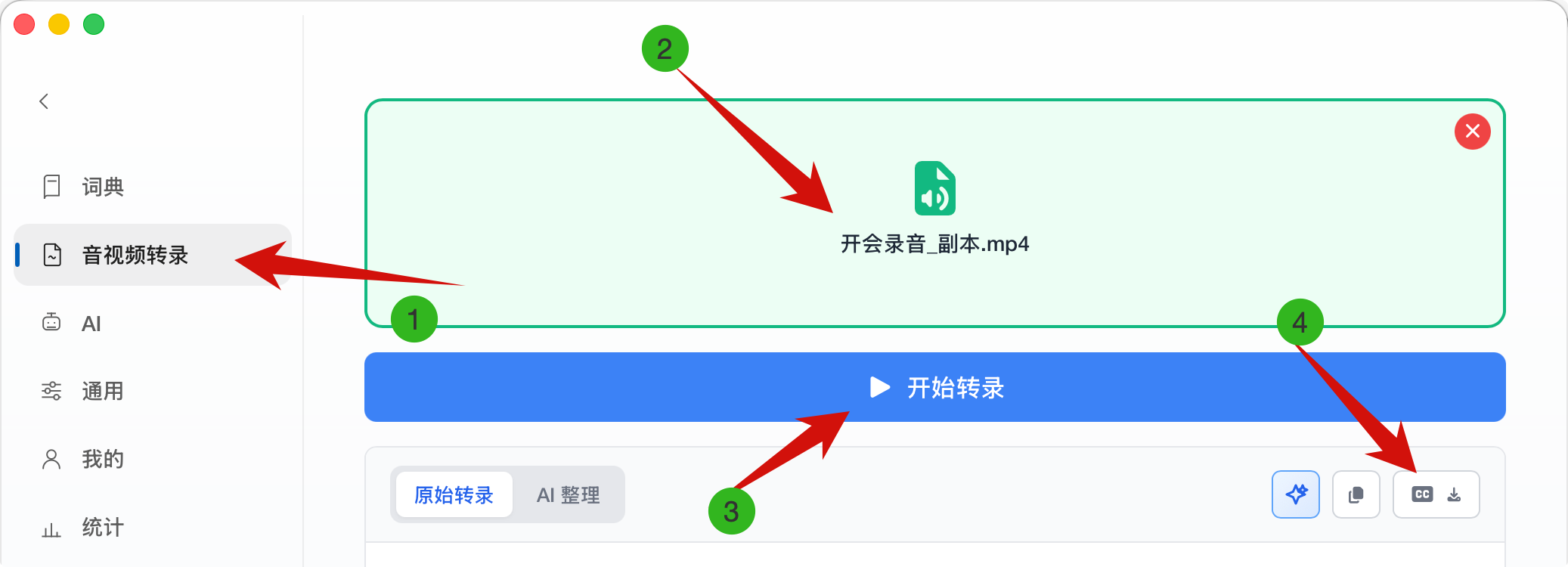
很多转写工具只能输出纯文本;如果你要“直接导入剪辑软件使用的字幕文件”,往往还需要再做时间轴处理。
VocoType 转写完成后,可以导出带时间轴的 SRT 字幕文件,用于后续剪辑/发布流程。
如果还没有完成音视频转写,可以先查看音视频转文字使用说明。
为什么选择 VocoType 导出字幕?
⏱️ 时间轴与导出格式
VocoType 导出的 SRT 字幕文件会包含时间戳,并与转写结果对齐(以导出结果为准)。
通常不需要从零开始手动打轴,导入 PR、剪映、Final Cut Pro 等剪辑软件后再做少量微调即可。
🎬 支持所有主流剪辑软件
导出的标准 SRT 格式,兼容所有主流剪辑软件:
- Adobe Premiere Pro
- Final Cut Pro
- 剪映(PC 版/移动版)
- DaVinci Resolve
- 会声会影
- Vegas Pro
还支持上传到视频平台:
- B 站、抖音、快手
- YouTube、TikTok
- 小红书、视频号
📝 纯文本也能导出
除了 SRT 字幕,还支持导出纯文本 TXT:
- 方便做视频脚本
- 整理成文章发布
- 提取关键内容做笔记
🚀 本地处理,速度极快
完全离线处理,不用上传云端:
- 几分钟的视频,秒出字幕
- 几小时的长视频,也能快速完成
- 不受网络限制,随时随地都能用
实际使用场景
🎥 视频创作者
做视频最费时间的就是加字幕,VocoType 帮你自动搞定:
- 导入视频:把视频文件拖进 VocoType
- 自动转录:软件自动识别语音并生成文字
- 导出字幕:一键导出 SRT 文件
- 导入剪辑软件:直接拖进 PR/剪映,字幕就配好了
原来需要 1 小时的加字幕工作,现在 5 分钟搞定!
📺 B 站/抖音 UP 主
- 提高完播率:有字幕的视频完播率更高
- 方便观看:静音也能看懂内容
- SEO 优化:字幕有助于平台推荐
🎓 教育/培训视频
- 课程视频:自动生成字幕,方便学生学习
- 培训教程:字幕让内容更易理解
- 多语言支持:字幕方便后期翻译
🎤 访谈/采访视频
- 人物访谈:快速生成字幕,提升专业度
- 新闻采访:字幕让内容更清晰
- 播客视频化:音频节目转视频必备
🌍 外语学习
- 看剧学英语:给英文视频加中文字幕
- 双语字幕:对照学习更高效
- 听力练习:字幕辅助理解
SRT 格式标准
VocoType 导出的 SRT 字幕完全符合标准格式:
1
00:00:00,000 --> 00:00:03,500
大家好,我是UP主

2
00:00:03,500 --> 00:00:07,200
今天给大家分享一个超好用的字幕工具

3
00:00:07,200 --> 00:00:10,800
VocoType可以自动生成SRT字幕
兼容性极强,所有剪辑软件都能识别。
配合 AI 优化,字幕更专业
VocoType 的AI 优化功能可以让字幕更专业:
- 纠错模式:自动修正口语、语气词
- 标点优化:自动添加合适的标点符号
- 分段优化:智能断句,字幕更易读
- 风格转换:口语转书面语
开源地址:https://github.com/233stone/vocotype-cli
操作步骤
1. 导入视频
把视频文件拖进 VocoType,或者点击"选择文件"按钮。
2. 自动转录
软件自动识别视频中的语音,转成文字。
3. 预览编辑
可以预览字幕效果,修改错误的地方。
4. 导出字幕
点击"导出 SRT"按钮,选择保存位置。
5. 导入剪辑软件
在 PR/剪映等软件中导入 SRT 文件,字幕自动匹配。
导入主流剪辑软件
不同版本的软件菜单名称可能略有差异,但核心步骤都是“导入 SRT 文件,再把字幕轨道放到时间线”。
剪映
- 新建项目并导入原始视频。
- 在字幕或文本相关功能中选择导入本地字幕。
- 选择 VocoType 导出的
.srt文件。 - 检查字幕轨道与视频起点是否一致,再统一调整字体、位置和样式。
Adobe Premiere Pro
- 将视频和 SRT 文件一起导入项目。
- 把视频放入时间线,再添加字幕轨道。
- 检查帧率差异造成的时间偏移。
- 在字幕面板中统一修改字体、字号和单行长度。
Final Cut Pro 与 DaVinci Resolve
导入媒体后,通过软件的字幕导入功能选择 SRT 文件。如果字幕整体提前或延后,应先确认视频是否经过变速、裁剪或帧率转换,再调整字幕轨道,而不是逐条修改时间。
字幕导出常见问题
SRT 和 TXT 应该选哪个?
- 需要保留时间轴并导入剪辑软件时,选择 SRT。
- 只需要文字稿、文章素材或会议记录时,选择 TXT。
字幕整体提前或延后怎么办?
先检查导入的视频是否和转写时使用的是同一个文件,视频起点是否被裁剪,以及剪辑软件项目帧率是否发生变化。整体偏移适合移动字幕轨道,只有少量句子不准时才逐条调整。
一行字幕太长怎么办?
在导出前检查断句和标点;导入剪辑软件后,再根据画面宽度控制每行字数。需要先整理口语和断句时,可以配合AI 深度优化,但应在确认原始转写内容后再处理。
出现乱码怎么办?
优先使用 UTF-8 编码保存和导入字幕文件。如果剪辑软件允许选择编码,请确认没有误选为其他字符集。