电脑语音输入教程
电脑语音输入怎么用?
VocoType 可以在 Windows 和 macOS 的聊天框、文档、浏览器、IDE 等可输入位置工作。把光标放到目标位置,按下语音输入快捷键开始说话,结束录音后,识别结果会直接出现在光标处,并且可以继续用键盘编辑。
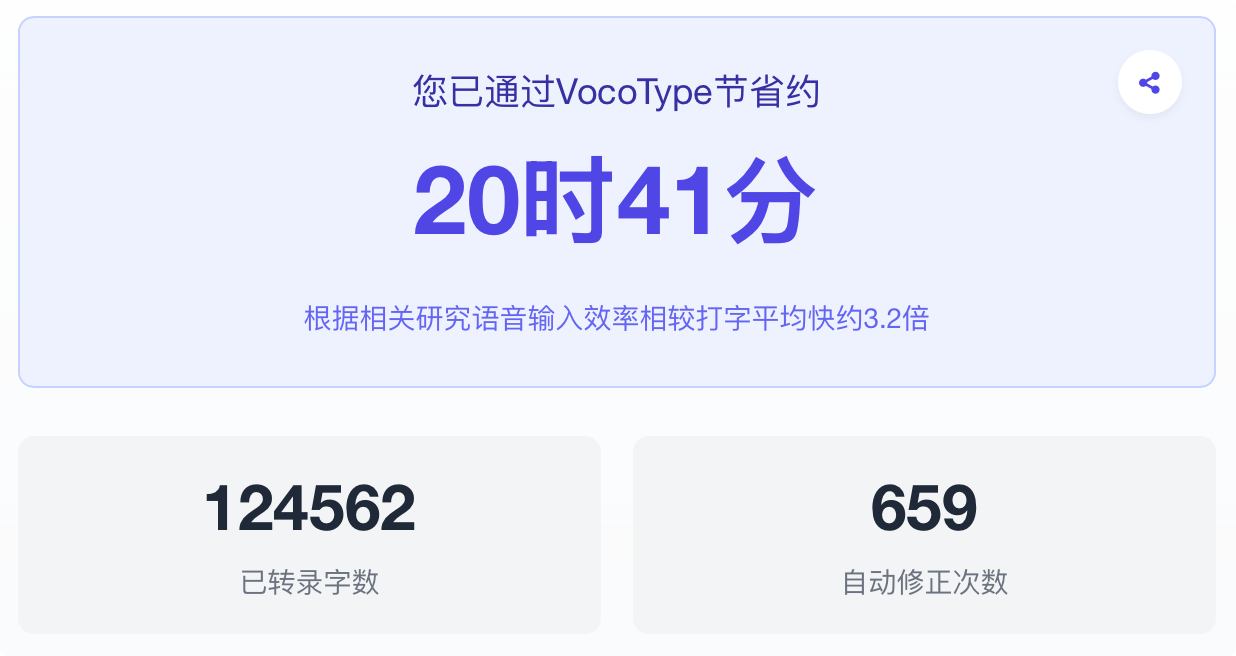
如果还没有完成下载安装、模型初始化或系统权限设置,请先阅读 快速开始。
提醒:延迟/准确率会受到硬件性能、环境噪声、麦克风质量、所用模型等因素影响。下文更关注“能否稳定工作、如何设置、遇到问题怎么排查”。
Windows 与 macOS 的准备工作
Windows 电脑
- 安装并启动 VocoType,等待首次语音识别模型初始化完成。
- 把光标放到任意可输入区域。
- 使用默认的
F2或你在设置中指定的快捷键开始和结束语音输入。
macOS 电脑
- 首次启动时允许 VocoType 使用麦克风。
- 在系统设置中授予辅助功能权限,否则文字可能无法输入到当前光标位置。
- 把光标放到目标输入框,再通过快捷键开始说话。
用快捷键语音转文字的 5 个步骤
- 在聊天框、文档或其他输入区域放置光标。
- 触发 VocoType 的语音输入快捷键;默认通常是
F2,以软件中的实际设置为准。 - 正常说话,不需要切换系统输入法。
- 松开快捷键或再次按键结束录音,等待文字在光标处上屏。
- 检查固定错词,并按需加入 自定义词典。
为什么要用 VocoType 的语音输入?
1)离线识别:隐私与可用性更可控
VocoType 的识别在本地完成(无需把语音上传到云端处理)。如果你的工作内容涉及敏感信息(例如法律、医疗、商业机密),或是你经常在不稳定网络环境下工作,离线方案通常更合适。
如果电脑无法访问互联网,或者只能连接单位内网,请阅读 内网与断网语音输入指南,提前准备安装包和本地语音模型,并确认云端 AI 优化的联网边界。
2)低延迟上屏:减少“等待感”
在语音输入场景里,体验往往比参数更重要:你说完一句话后,文字能否及时出现、能否保持稳定、会不会频繁丢字/断句。VocoType 的目标是让上屏尽可能接近实时,并把不确定性(网络/云端排队)从链路里移除。
3)中英混合与术语输入:减少切换成本
如果你经常夹杂英文、缩写或产品名(例如开发者/运营/内容创作者),中英混合输入能显著减少切换输入法与手动修正的次数。
4)自定义替换词典:把“常错词”变成“一次性问题”
语音识别难免会有固定误差(同音词、人名、项目代号、行业术语)。VocoType 提供本地替换词典:你把“经常被识别错的词”配置成规则,后续自动替换,减少重复修正。
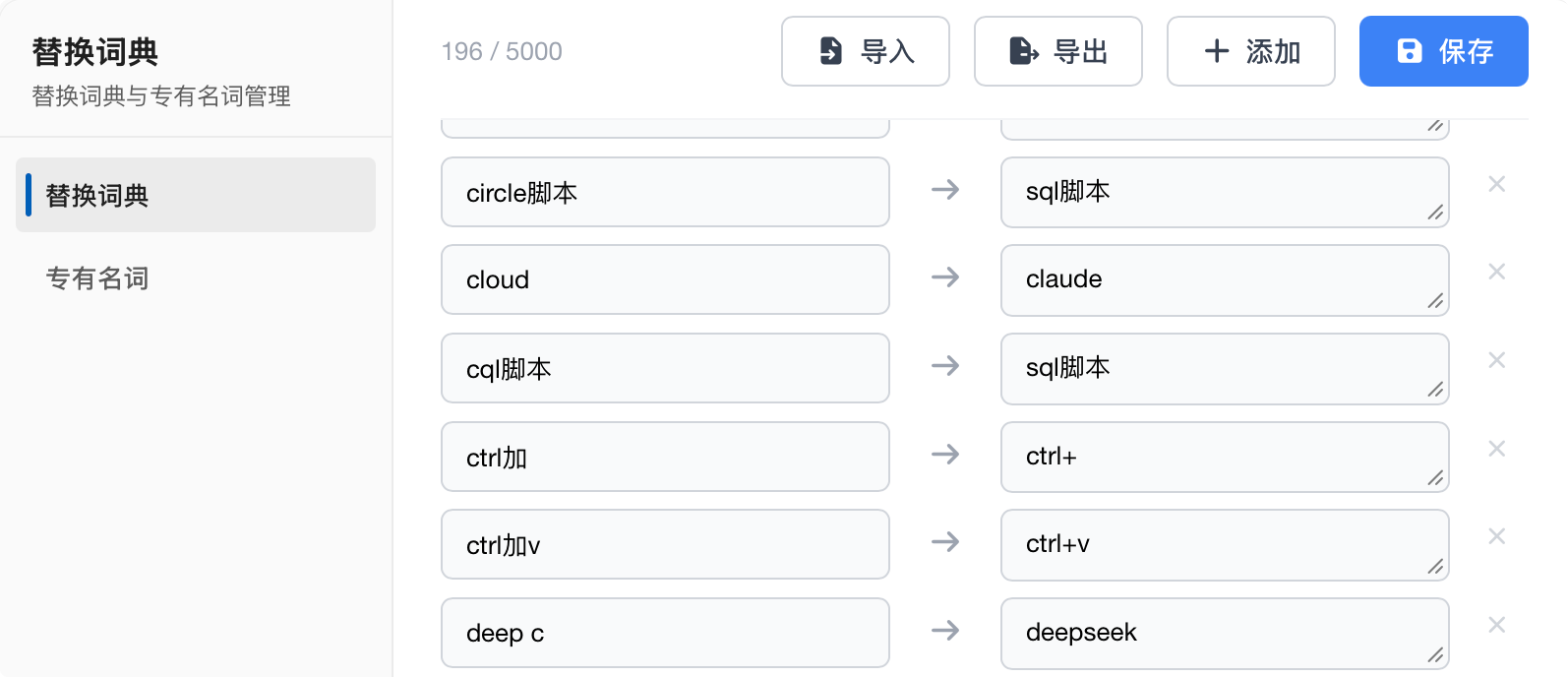
示例(仅用于说明思路,你可以换成自己的高频错词):
- “子进程” → “紫禁城”(同音误识别)
- 人名、项目代号、缩写词
- 你所在行业的专有名词
相关文档:如果你需要更完整的配置步骤,请看 自定义词典。
提高识别准确率的 3 个设置
- 先做短句测试:用 2-3 句常用表达检查麦克风、环境噪声和上屏是否正常。
- 维护高频错词:把人名、产品名、缩写和行业术语加入替换词典。
- 按需开启 AI 优化:只有在需要纠错、润色或结构化整理时,再把转写文本交给 AI 处理。
常见使用场景
开发者:注释、Issue、聊天沟通
适合在写注释、补充 Issue 信息、快速沟通时使用;术语类错词可以通过替换词典逐步收敛。
内容创作者:记录灵感与草稿
适合“先把内容说出来”,再用键盘做二次编辑。对于长文,建议分段说,减少一次性长串口语带来的断句成本。
办公沟通:消息回复与会议记录
适合把口头表达快速变成可复制的文字,后续再按需要做格式整理。
可选:AI 优化(把口语整理成可发布文本)
如果你的目标不是“上屏即可用”,而是“把口语变成更正式的文本”,可以开启 AI 优化:
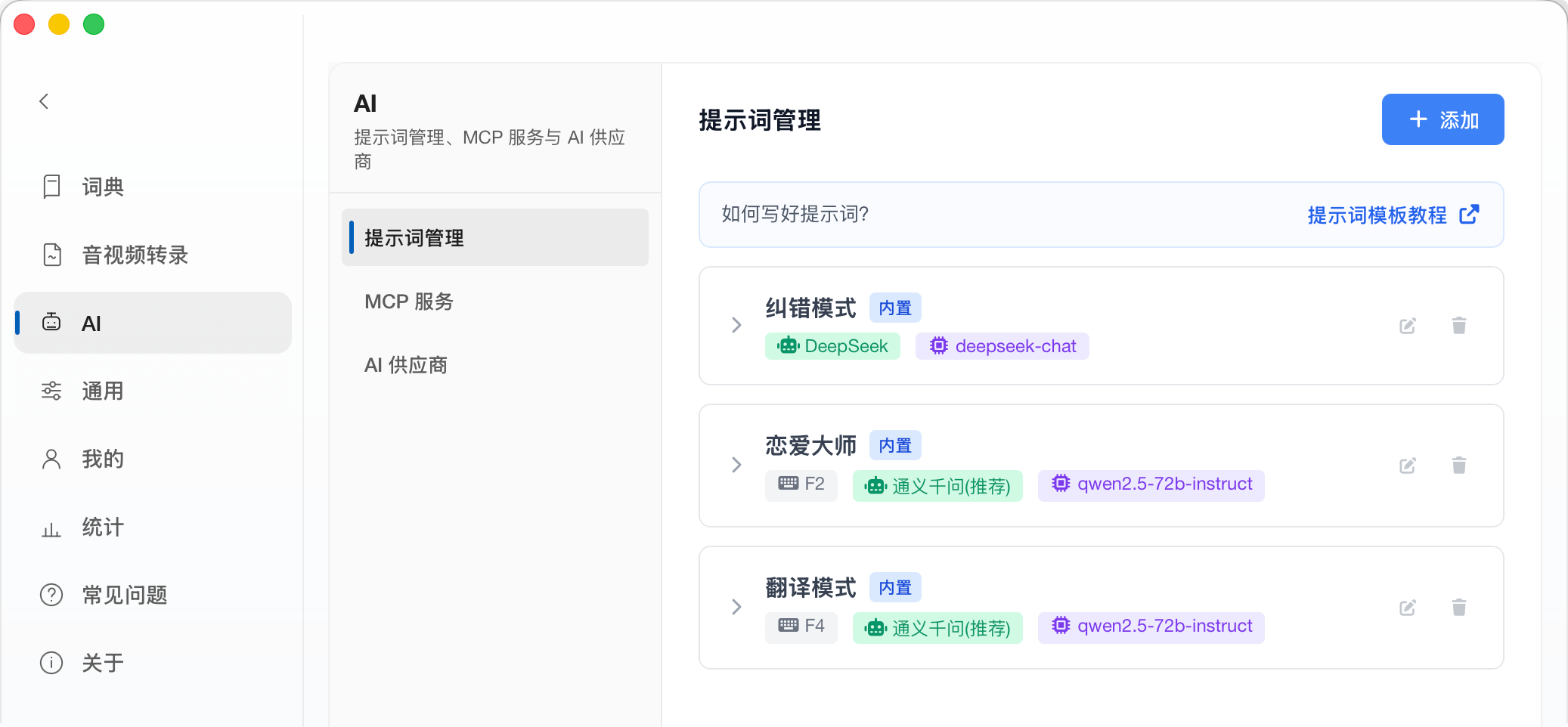
- 纠错/润色:修正口语化表达、错别字与断句
- 翻译:将中文内容翻译成英文输出
- 自定义提示词:按你的工作流定制输出格式(例如“会议纪要/待办清单/代码注释”)
相关文档:AI 深度优化。
开源可信
常见问题(快速排查)
Q:没有上屏/快捷键没反应?
A:优先检查快捷键是否冲突、是否授予了系统所需权限(macOS 的辅助功能/麦克风权限等),以及光标是否在可输入区域。
Q:Windows 下有录音动效和统计增加,但没有文字输出?
A:这通常是因为 360 等安全软件静默拦截了模拟输入操作。请参考 360 安全卫士拦截处理。
Q:错词很多怎么办?
A:先把 5-10 个最高频错词加进替换词典,再观察效果;噪声环境下建议换更近距离的麦克风或更安静的环境。